

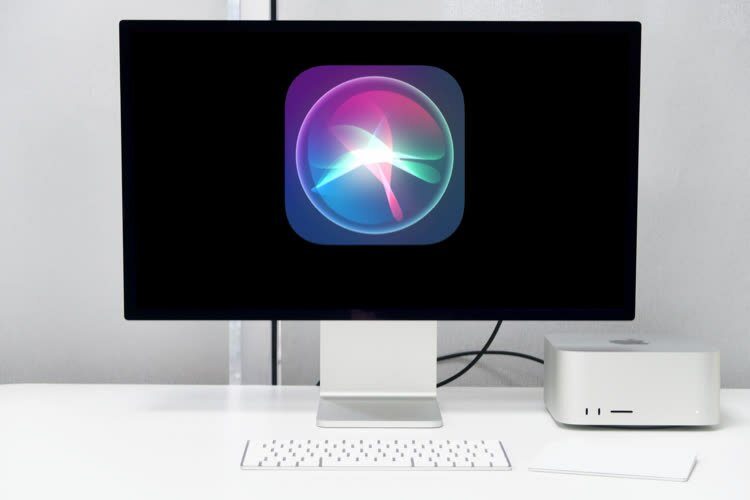
Es posible que Mac Studio no sea una Mac ruidosa, pero sus ventiladores que siempre giran tienen una ventaja innegable: puedes saber de un vistazo si la computadora se ha ido a dormir o si todavía está activa. Y precisamente, hace unos días que el mío nunca estaba en silencio, sus dos ventiladores estaban funcionando constantemente, incluso en modo de espera. Primero culpé al SSD externo conectado a la parte posterior de la computadora, pero quitarlo no cambió nada y este Mac Studio aún se negaba a dormir.
Después de verificar varios culpables comunes en tal situación, como la red que activa la Mac (en el panel «Ahorro de energía» de Preferencias del sistema), luego el almacenamiento en caché de contenido (en «Compartir»), no encontré nada. Hay que decir que el responsable era más improbable: era el Studio Display el que mantenía despierto al Mac y más concretamente su función “Hey Siri”.
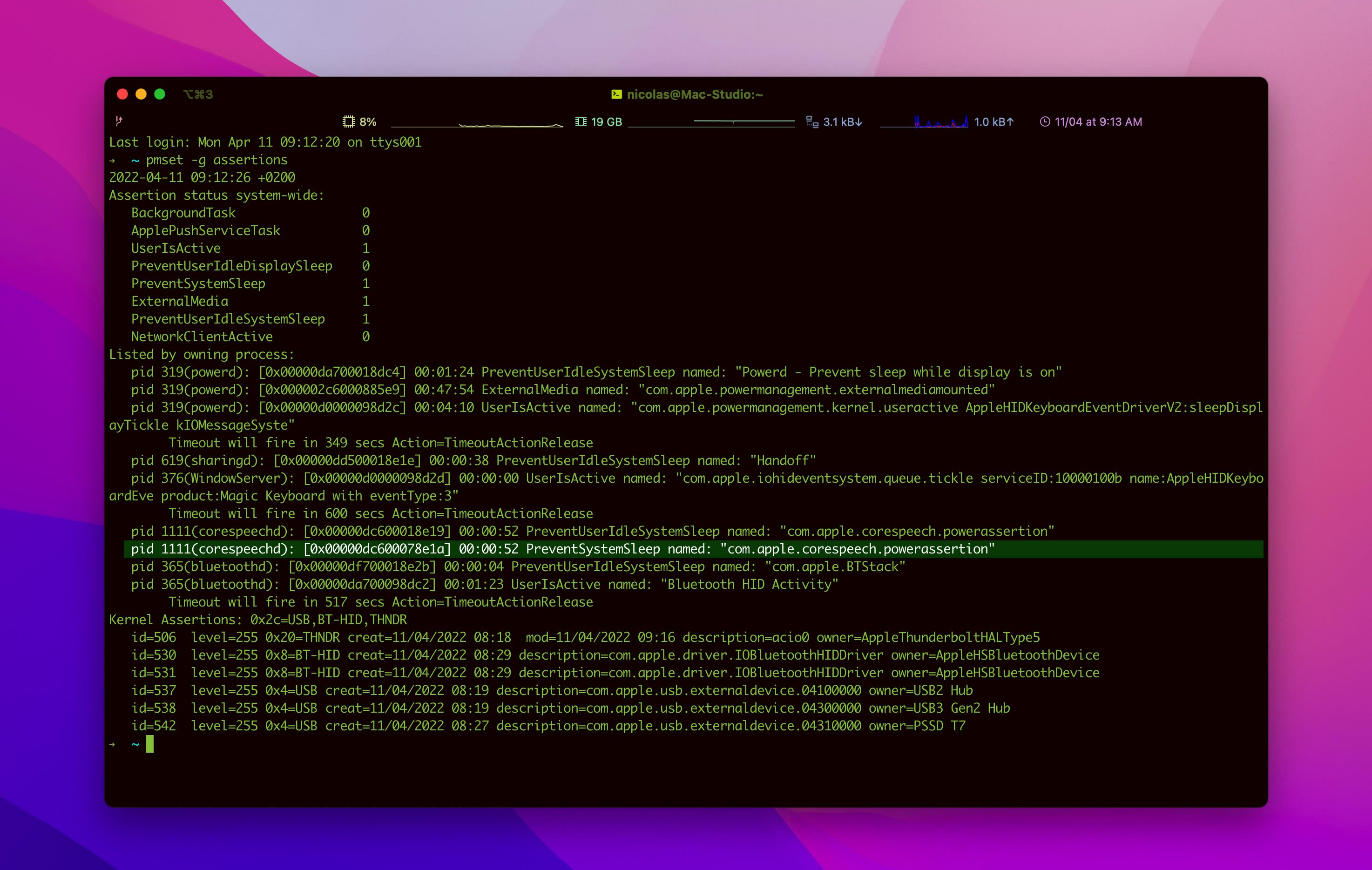
Para averiguarlo, utilicé la línea de comando pmset -g assertions en la terminal de macOS. Esta herramienta se puede utilizar para comprender por qué una Mac se niega a ir a dormir, enumerando las causas del insomnio. En mi caso, tenía una afirmación de tipo PreventSystemSleep lo que me permitió encontrar el proceso responsable del bloqueo:
PreventSystemSleep named: "com.apple.corespeech.powerassertion" » habla central es el nombre del framework asociado a Siri, el asistente de voz de Apple. Luego hice la conexión: recibí Studio Display al final de la semana y los problemas de espera comenzaron al mismo tiempo. Una prueba rápida confirmó el problema: al desenchufar la pantalla, Mac Studio se duerme instantáneamente y apaga sus dos ventiladores.
Dado que Siri está involucrado, el problema no es tanto la pantalla en sí, sino la función «Hey Siri». Como recordatorio, Studio Display puede activar el asistente de voz sin tocar el teclado o la interfaz de macOS, pero solo por voz como en iPhones, iPads y relojes Apple. Es esta función la que bloquea el sueño de mi Mac, pero no es necesario desactivarla por completo.
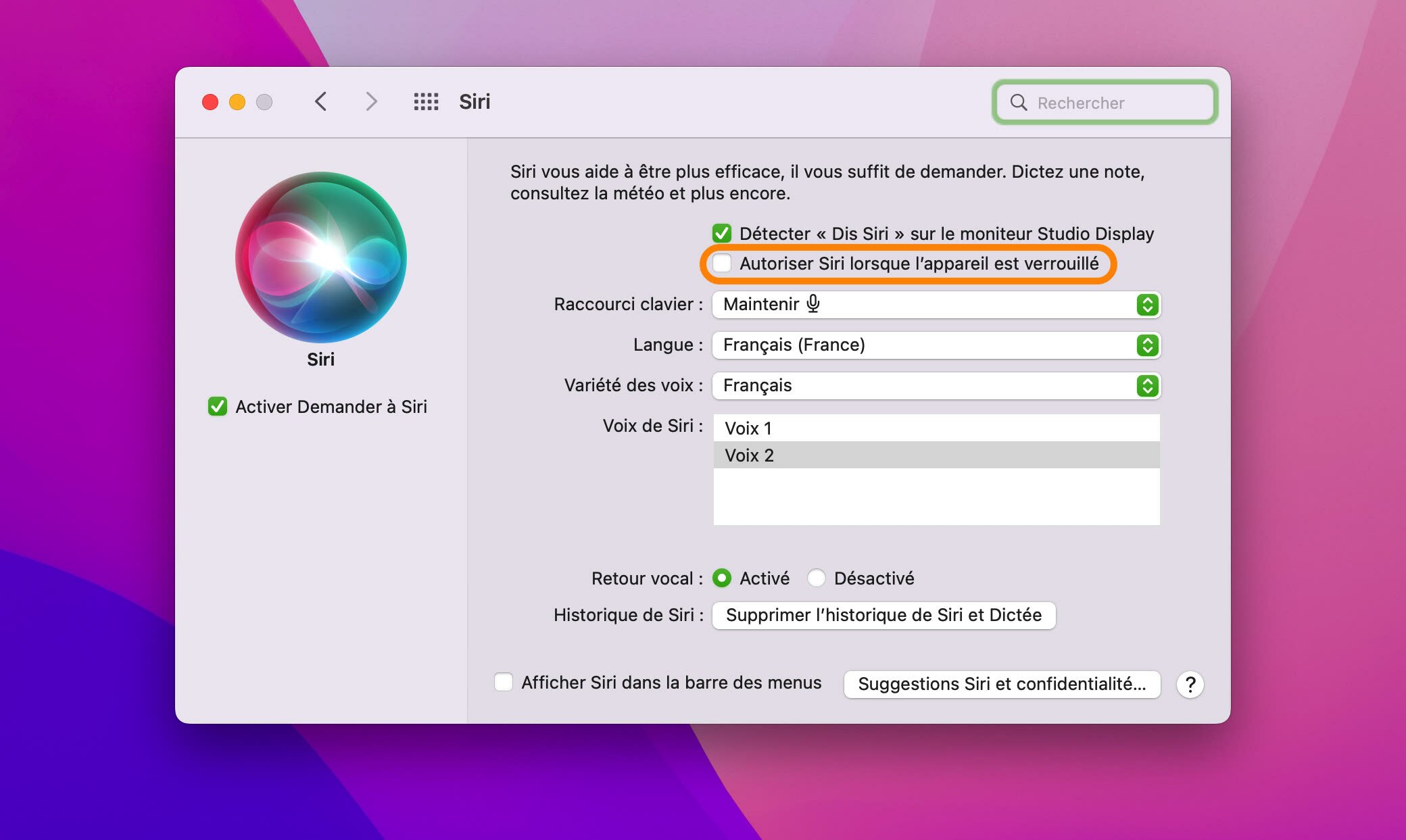
Según mis pruebas, desmarque la opción » Permitir Siri cuando el dispositivo está bloqueado en el panel Siri de Preferencias del sistema es suficiente para solucionar el problema. El asistente de voz permanece disponible cuando la Mac está activa, pero se desactiva cuando entra en modo de suspensión.1. Como desmarqué esta casilla, el Mac Studio normalmente entra en modo de suspensión, incluso con todos los accesorios enchufados.
-
Y, aún por lo que he visto, marcar esta casilla no te permite beneficiarte de Siri cuando la Mac está en modo de espera. El asistente de voz solo responde cuando la Mac está activa y hay una sesión abierta. ↩︎